Tên miền noip: tạo hostname miễn phí và cài DDNS để truy cập thiết bị từ xa
Hướng dẫn tạo tên miền noip miễn phí, lấy DDNS Key và cấu hình cập nhật IP trên máy tính, router hoặc camera để truy cập thiết bị văn phòng từ xa.
Tên miền noip là một hostname miễn phí do dịch vụ No-IP cấp (ví dụ dạng tencuaban.ddns.net), luôn trỏ về địa chỉ IP công cộng hiện tại của mạng văn phòng dù nhà mạng đổi IP. Để dùng được, bạn tạo hostname trên No-IP rồi cho router, camera hoặc phần mềm DUC tự gửi IP mới lên.
Tên miền noip là gì và dùng vào việc gì
No-IP mô tả Dynamic DNS (DDNS) là công nghệ tự động cập nhật một tên miền theo địa chỉ IP hiện tại của thiết bị. Việc này cần thiết với những mạng không có IP tĩnh: nhà mạng có thể đổi IP công cộng bất kỳ lúc nào, và địa chỉ bạn ghi lại hôm qua có thể không còn đúng hôm nay. Với tên miền noip, bạn chỉ cần nhớ một hostname, còn việc theo dõi IP do thiết bị hoặc phần mềm cập nhật lo.
Theo No-IP, dịch vụ DDNS miễn phí của hãng thường được dùng cho thiết bị nhà thông minh, camera an ninh và máy chủ web. Với doanh nghiệp nhỏ, các tình huống hay gặp là:
- Xem camera hoặc đầu ghi của cửa hàng, kho từ điện thoại khi đi vắng.
- Truy cập NAS hoặc máy chủ nội bộ đặt tại văn phòng.
- Kết nối từ xa vào router hay một máy tính trong mạng nội bộ.
Cần hiểu đúng hai điều. Thứ nhất, tên miền noip không phải tên miền thương hiệu để làm website hay email công ty. Thứ hai, nó chỉ giúp hostname trỏ đúng về IP hiện tại; muốn vào được camera hay máy chủ, bạn thường vẫn phải mở cổng (port forwarding) trên router — No-IP coi đây là bước tiếp theo sau khi cài DDNS.
Chuẩn bị trước khi tạo tên miền noip
- Một địa chỉ email đang dùng để nhận thư xác nhận tài khoản.
- Quyền đăng nhập vào một thiết bị đặt ngay tại mạng cần truy cập: router, camera, đầu ghi, hoặc một máy tính bật thường xuyên ở đó. No-IP nói rõ việc cài DDNS cần một thiết bị nằm thực tế trong mạng đó.
- Biết thiết bị bạn muốn truy cập và cổng nó dùng (ví dụ đầu ghi, camera, NAS).
Bước 1: Tạo tài khoản và hostname trên No-IP
- Vào trang noip.com, bấm liên kết Sign Up ở đầu trang, điền các ô bắt buộc trong biểu mẫu rồi bấm nút Free Sign Up.
- Mở email xác nhận No-IP gửi tới và kích hoạt tài khoản. Hướng dẫn của BKNS lưu ý kiểm tra cả thư mục Spam/Junk nếu không thấy thư trong hộp thư đến.
- Nếu lúc đăng ký bạn chưa tạo hostname, vào Managed DNS > DNS Records rồi bấm nút Create Hostname màu xanh lá.
- Gõ tên mong muốn (ví dụ camera-cuahang) và chọn phần tên miền từ danh sách thả xuống. Theo BKNS, danh sách miễn phí có các đuôi như ddns.net, hopto.org, sytes.net; nếu tên đã có người dùng, hệ thống sẽ yêu cầu đổi tên khác.
- Để loại bản ghi là A, trừ khi bạn cần loại khác. Ô IPv4 Address thường đã điền sẵn IP công cộng hiện tại; chỉ sửa nếu bạn muốn dùng một IP khác.
- Tích ô Enable Dynamic DNS rồi bấm Create.
Một số bài hướng dẫn tiếng Việt cũ nhắc tới các mục như Hosts/Redirects hay Dynamic DNS > No-IP Hostnames. Giao diện No-IP đã thay đổi theo thời gian, nên hãy bám theo tên menu bạn thấy trên tài khoản của mình.
Bước 2: Chọn cách cập nhật IP và tạo DDNS Key
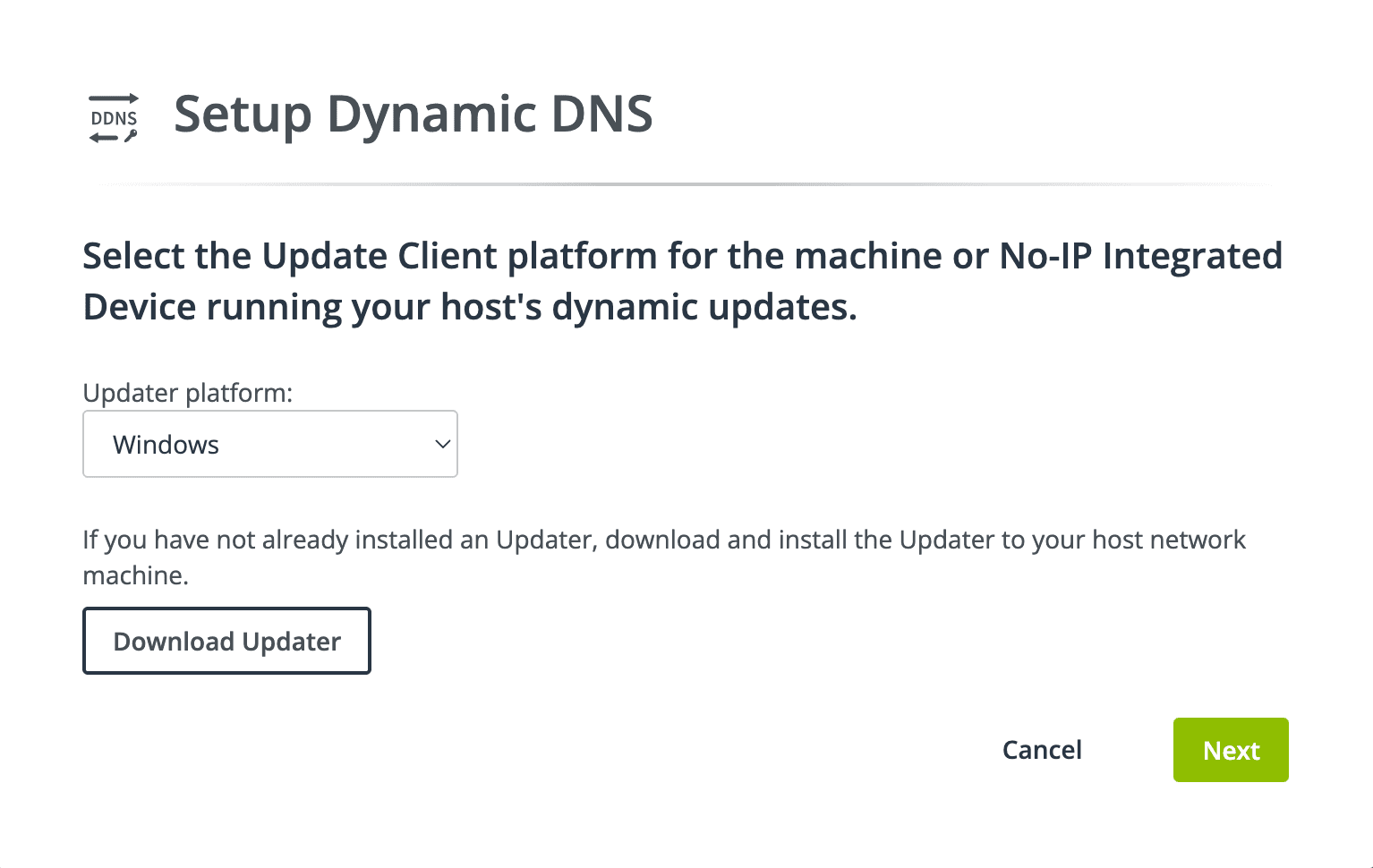
Sau khi hostname được tạo, No-IP mở cửa sổ Setup Dynamic DNS để bạn khai báo thứ sẽ gửi IP mới lên (gọi là update client).
- Chọn loại update client định dùng — router, camera hay phần mềm DUC trên máy tính — tải phần mềm nếu cần, rồi bấm Next.
 Ảnh: No-IP · Nguồn: noip.com
- Nhập phần mô tả (Friendly Name) cho update client, ví dụ “Router văn phòng”, rồi bấm Generate DDNS Key.
- Ghi lại ngay DDNS Key Username và DDNS Key Password. No-IP cho biết đây là cơ hội duy nhất để sao chép mật khẩu này, nên hãy lưu vào trình quản lý mật khẩu của công ty.
 Ảnh: No-IP · Nguồn: noip.com
Bước 3 – cách 1: Cập nhật IP bằng phần mềm DUC trên máy tính
Cách này hợp khi router không hỗ trợ No-IP hoặc bạn không có quyền vào router. Máy tính cài DUC phải nằm trong mạng cần truy cập và bật thường xuyên.
- Tải Dynamic Update Client (DUC) bản Windows hoặc Mac từ trang tải về của No-IP. Bản Linux có hướng dẫn cài đặt riêng của hãng.
- Cài đặt và mở ứng dụng.
- Nhập DDNS Key Username và DDNS Key Password đã lưu ở bước 2.
- Tích ô bên cạnh all.ddnskey.com.
BKNS khuyên chỉ tải DUC từ trang chính thức của No-IP và bật tùy chọn tự khởi chạy khi đăng nhập Windows trong phần cài đặt của DUC, để máy khởi động lại (mất điện, cập nhật hệ điều hành) vẫn tiếp tục cập nhật IP. Tên mục có thể khác tùy phiên bản.
Bước 3 – cách 2: Khai báo trên router, camera hoặc đầu ghi
No-IP cho biết router, camera, đầu ghi DVR và phần lớn thiết bị truy cập từ xa được đều hỗ trợ dịch vụ của hãng. Cách làm chung:
- Đăng nhập vào thiết bị theo hướng dẫn của nhà sản xuất.
- Tìm phần Dynamic DNS hoặc DDNS, thường nằm trong nhóm cài đặt nâng cao (Advanced).
- Điền các trường theo bảng dưới, rồi lưu cấu hình.
| Trường trên thiết bị | Giá trị cần điền |
|---|---|
| DDNS Provider | No-IP |
| Username | DDNS Key Username (hoặc email, tùy thiết bị) |
| Password | DDNS Key Password |
| Hostname/Domain | all.ddnskey.com |
| Server/Server Address | dynupdate.no-ip.com |
Không phải thiết bị nào cũng hỏi địa chỉ máy chủ; theo No-IP, thiếu trường này dịch vụ vẫn chạy bình thường.
Ví dụ với camera và đầu ghi Hikvision
Hướng dẫn trên trang Hikvision Việt Nam (đăng năm 2021) mô tả cách cài qua trình duyệt web:
- Đăng nhập thiết bị, vào menu Configuration.
- Mở Network > Basic Settings > DDNS.
- Tích Enable DDNS, chọn DDNS Type là NO-IP, Server Address là dynupdate.no-ip.com, ô Domain nhập tên miền noip của bạn, rồi điền User name và Password.
- Bấm Save.
Bài của Hikvision hướng dẫn điền tài khoản No-IP vào ô User name/Password, trong khi hướng dẫn hiện tại của No-IP dùng DDNS Key. Nếu thiết bị báo lỗi đăng nhập, hãy thử đúng thông tin DDNS Key và đối chiếu tài liệu mới nhất của hãng thiết bị. Khi thêm thiết bị vào ứng dụng xem trên điện thoại iVMS-4500, Hikvision hướng dẫn chọn chế độ IP/Domain, ô Address nhập hostname, cổng mặc định là 8000 (nếu bạn đã đổi cổng thì nhập cổng mới).
Kiểm tra và xử lý khi tên miền noip không cập nhật
- Trong tài khoản No-IP, xem địa chỉ IP đang gán cho hostname.
- Khi đang ở cùng mạng với thiết bị vừa cấu hình, mở công cụ kiểm tra cổng (port check tool) của No-IP để xem IP công cộng hiện tại. Hai địa chỉ phải trùng nhau.
- Nếu không trùng, kiểm tra lại các trường DDNS, xem thiết bị có bản firmware mới không, và chắc chắn DDNS đang ở trạng thái bật (Enabled).
- Thử truy cập từ bên ngoài: hướng dẫn của Buildnas gợi ý tắt Wi-Fi trên điện thoại, dùng dữ liệu di động rồi mở hostname kèm cổng của thiết bị.
Nếu IP đã khớp mà vẫn không xem được camera, BKNS liệt kê các nguyên nhân thường gặp: chưa mở cổng hoặc mở sai cổng, camera bị đổi IP trong mạng LAN, tường lửa chặn, router cấu hình sai, hoặc nhà mạng đang dùng CGNAT (nhiều khách hàng chung một IP công cộng). Trường hợp CGNAT thường phải liên hệ nhà mạng.
Giới hạn của gói miễn phí và lưu ý bảo mật
Hướng dẫn chính thức của No-IP mà bài này dựa vào không nêu chi tiết giới hạn gói miễn phí. Các trang hướng dẫn trong nước cho biết:
- BKNS: gói Free Dynamic DNS cho tạo tối đa 3 hostname trên một tài khoản và có thể cần xác nhận định kỳ.
- Buildnas: hostname miễn phí phải gia hạn khoảng mỗi 30 ngày, No-IP gửi email nhắc khi sắp hết hạn.
Hãy kiểm tra lại các điều kiện này trên trang của No-IP trước khi dùng cho hệ thống quan trọng, và đặt email nhận nhắc là hộp thư có người đọc thường xuyên.
Về bảo mật, No-IP khuyến nghị bật xác thực hai lớp (Two-Factor Authentication) cho tài khoản. BKNS nhấn mạnh No-IP chỉ là công cụ DDNS, không tự làm hệ thống an toàn hơn; mức an toàn phụ thuộc vào mật khẩu thiết bị, cổng mở, tường lửa và firmware. Với hệ thống quan trọng như máy chủ kế toán hay dữ liệu khách hàng, nên cân nhắc VPN thay vì mở cổng trực tiếp ra Internet.
Khi nào nên dùng tên miền riêng thay cho tên miền noip
| Tiêu chí | Tên miền noip miễn phí | Tên miền riêng (.vn, .com.vn, .com) |
|---|---|---|
| Mục đích chính | Truy cập thiết bị có IP động | Website, email, thương hiệu công ty |
| Dạng địa chỉ | tencuaban.ddns.net | tencongty.vn |
| Chi phí | Có gói miễn phí | Trả phí theo năm, xem bảng giá trên trang sản phẩm |
| Nơi đăng ký | Tài khoản No-IP | Nhà đăng ký tên miền |
Nếu chỉ cần xem camera hay vào NAS từ xa, tên miền noip thường là đủ. Khi cần website, email theo tên công ty hay một địa chỉ khách hàng nhận ra được, doanh nghiệp nên đăng ký tên miền riêng. Với tên miền .vn hoặc .com.vn kèm hỗ trợ tiếng Việt, có thể xem dịch vụ tên miền của iNET, Mắt Bão hoặc Tenten — Tenten tách rõ lệ phí nhà nước, phí dịch vụ và thuế trong bảng giá .vn.
Nếu chỉ cần tên miền quốc tế như .com và muốn quản lý chung với hosting, Hostinger là một lựa chọn để đối chiếu: hãng có bảo vệ WHOIS miễn phí và quản lý tên miền cùng hosting trong hPanel, nhưng không bán tên miền .vn, và giá gia hạn cao hơn năm đầu nên cần xem trang giá của hãng. Link trên là link đối tác: Dùng Gì có thể nhận hoa hồng khi bạn đăng ký hay mua qua link đó.
Câu hỏi thường gặp
Tên miền noip có miễn phí không?
Có. No-IP có dịch vụ Dynamic DNS miễn phí, chỉ cần tạo tài khoản và xác nhận email. Theo các trang hướng dẫn trong nước, gói miễn phí giới hạn số hostname và cần xác nhận lại định kỳ, nên hãy đọc điều kiện hiện hành trên trang No-IP.
Dùng tên miền noip có cần IP tĩnh không?
Không. DDNS được làm ra chính cho mạng dùng IP động. Miễn là router, camera hoặc phần mềm DUC được cấu hình đúng, hostname sẽ được cập nhật theo IP mới mỗi khi nhà mạng thay đổi.
Tạo xong tên miền noip mà vẫn không xem được camera từ xa, vì sao?
DDNS chỉ giúp hostname trỏ đúng IP; nó không tự mở đường vào camera. Hãy kiểm tra IP của hostname có khớp IP công cộng không, sau đó xem lại mở cổng trên router, IP nội bộ của camera, tường lửa và khả năng nhà mạng dùng CGNAT.
Quên lưu mật khẩu DDNS Key thì làm thế nào?
No-IP cho biết mật khẩu DDNS Key chỉ hiện một lần lúc tạo. Hướng dẫn bắt đầu của hãng không nói cách lấy lại, nên hãy xem bài về DDNS Key trong trung tâm hỗ trợ No-IP hoặc liên hệ bộ phận hỗ trợ của hãng.
Nguồn tham khảo
- Free Dynamic DNS Setup Guide: No-IP DDNS Explained
Trang của hãng
- Hướng dẫn sử dụng các dịch vụ tên miền DDNS của bên thứ ba trên đầu ghi / camera IP Hikvision
Trang của hãng
- Tên miền NoIP là gì? Hướng dẫn đăng ký & cài đặt DDNS từ A-Z
Nguồn khác
- Hướng dẫn tạo tên miền DDNS bằng NO-IP, Dynu - Xpenstore
Nguồn khác