Màn hình làm việc của GIMP gồm những gì?
Bài viết giải thích từng thành phần trong màn hình làm việc của GIMP — toolbox, tool options, các dock, canvas — và cách chuyển đổi chế độ hiển thị khi cần.
Màn hình làm việc của GIMP mặc định mở ở chế độ một cửa sổ (single-window mode): toolbox và tuỳ chọn công cụ nằm bên trái, canvas ở giữa, các dock như Layers, Channels nằm bên phải. Bài này chỉ ra từng thành phần và cách sắp xếp lại khi cần.
Tổng quan màn hình làm việc của GIMP
Theo tài liệu chính thức của GIMP, khi mở chương trình lần đầu, GIMP tự mở ở chế độ một cửa sổ — tức toàn bộ toolbox, các hộp thoại và ảnh đang chỉnh sửa nằm gọn trong một cửa sổ duy nhất, thay vì rải rác thành nhiều cửa sổ nhỏ như các phiên bản GIMP cũ.
Trong single-window mode, màn hình chia thành ba vùng chính:
- Panel bên trái: chứa Toolbox (hộp công cụ) và Tool Options (tuỳ chọn của công cụ đang chọn).
- Vùng giữa: canvas — nơi hiển thị ảnh đang chỉnh sửa, chiếm toàn bộ khoảng trống còn lại giữa hai panel.
- Panel bên phải: chứa các dock nhiều tab, ví dụ một dock gom Brushes, Patterns, Fonts, Document History, và một dock khác gom Layers, Channels, Paths.
Khi mở nhiều ảnh cùng lúc, một thanh tab xuất hiện phía trên canvas để chuyển qua lại giữa các ảnh, tương tự tab trình duyệt.
Phiên bản GIMP ổn định hiện tại là 3.2.6 (phát hành 10/9/2026 theo trang tải về chính thức của GIMP); giao diện single-window mô tả trong bài áp dụng cho các bản GIMP từ 2.10 trở lên.
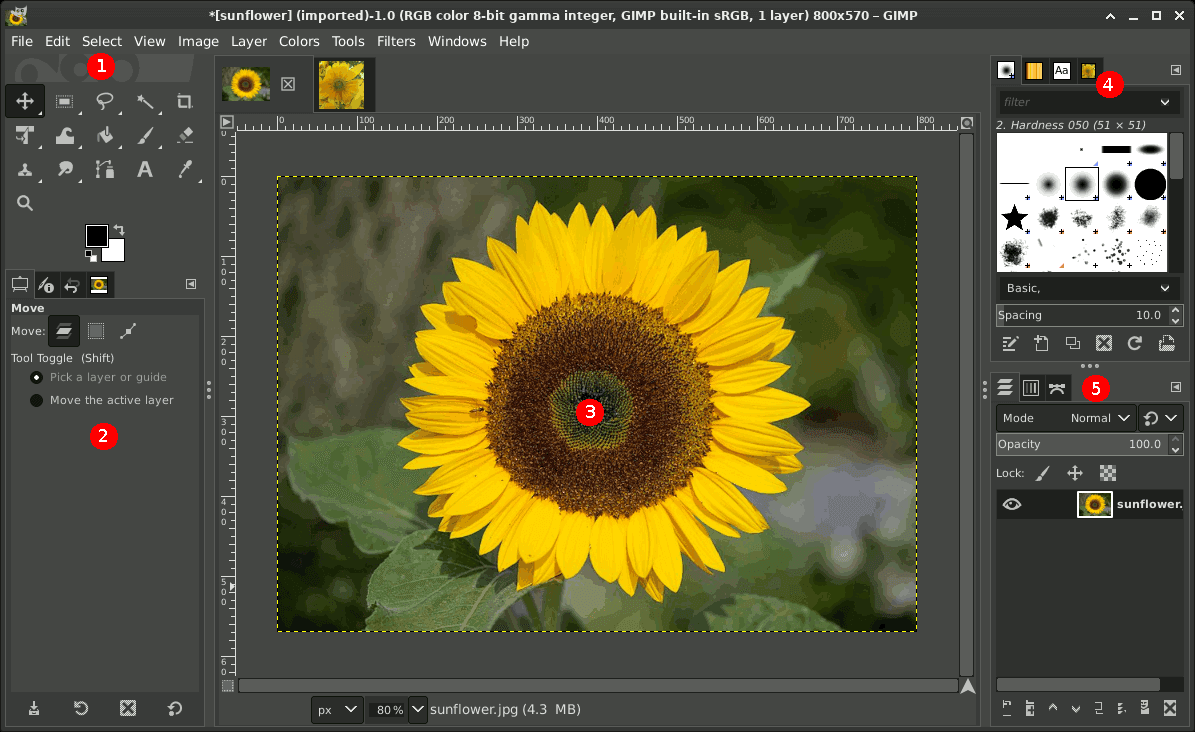 Ảnh: GIMP Documentation Team · Nguồn: docs.gimp.org
Từng thành phần trong màn hình làm việc
Thanh tiêu đề và thanh menu
Thanh tiêu đề (title bar) hiển thị tên tệp ảnh đang mở; dấu hoa thị (*) xuất hiện trước tên nếu ảnh vừa được chỉnh sửa mà chưa lưu. Thanh menu nằm ngay dưới, cho phép truy cập gần như mọi lệnh của GIMP (File, Edit, Select, Image, Layer…); người dùng cũng có thể mở menu bằng cách nhấp chuột phải lên canvas hoặc bấm nút Menu ở góc trên trái cửa sổ.
Toolbox và Tool Options
Toolbox là dãy biểu tượng công cụ (chọn vùng, vẽ, biến đổi ảnh…), kèm ô hiển thị màu nền/màu vẽ và mẫu brush, pattern đang dùng. Theo tài liệu GIMP, mặc định các công cụ được gom theo nhóm để tiết kiệm chỗ — muốn thấy công cụ khác trong cùng nhóm, giữ chuột lên biểu tượng nhóm đó. Nếu thấy bất tiện, có thể tắt việc gom nhóm tại Edit → Preferences, mục Toolbox, bỏ chọn "Use tool groups" để mọi công cụ hiện trực tiếp, không cần thao tác thêm.
Ngay dưới Toolbox là Tool Options — bảng tuỳ chọn đổi theo công cụ đang chọn (ví dụ công cụ chọn vùng chữ nhật sẽ có tuỳ chọn bo góc, công cụ cọ vẽ sẽ có tuỳ chọn kích cỡ, độ mờ).
Các dock bên phải: Layers, Channels, Paths…
Panel phải chứa các dialog quan trọng nhất khi chỉnh sửa ảnh nhiều lớp: Layers (quản lý các lớp ảnh chồng lên nhau), Channels (kênh màu), Paths (đường dẫn vector). Một dock riêng khác gom Brushes, Patterns, Fonts, Document History. Mỗi dock có tab riêng, có thể kéo-thả để sắp xếp lại vị trí.
Canvas, thước đo và thanh trạng thái
Canvas là vùng hiển thị và thao tác trực tiếp trên ảnh. Hai thước đo (ruler) nằm ở cạnh trên và cạnh trái canvas giúp xác định toạ độ, đồng thời có thể kéo từ thước vào ảnh để tạo guide (đường gióng). Cuối cửa sổ là thanh trạng thái, hiển thị tên tệp .xcf gốc, dung lượng bộ nhớ ảnh đang chiếm dụng, toạ độ con trỏ, mức zoom hiện tại, và tiến trình khi GIMP đang xử lý tác vụ nặng. Có thể phóng to/thu nhỏ ảnh bằng nút Zoom ở góc dưới cửa sổ, giữ Ctrl và lăn chuột, hoặc vào menu View.
Chuyển đổi giữa single-window và multi-window mode
Một số người quen làm việc với nhiều màn hình vật lý thích tách toolbox, dock ra thành cửa sổ riêng để kéo sang màn hình phụ. GIMP vẫn hỗ trợ chế độ đa cửa sổ cũ:
- Mở một ảnh bất kỳ trong GIMP.
- Vào menu Windows.
- Bỏ chọn mục Single-Window Mode.
Giao diện lập tức tách thành nhiều cửa sổ độc lập: cửa sổ Toolbox riêng, mỗi dialog (Layers, Brushes…) là một cửa sổ nhỏ, và mỗi ảnh mở trong cửa sổ ảnh riêng. Muốn quay lại, chỉ cần vào lại Windows → Single-Window Mode và tick chọn. Lưu ý: GIMP nhớ lựa chọn này — thoát chương trình khi đang ở chế độ nào thì lần mở sau sẽ giữ nguyên chế độ đó.
Khi bố cục bị xáo trộn: lấy lại panel đã mất
Việc vô tình đóng nhầm một dock hoặc kéo lệch panel khá phổ biến, đặc biệt với người mới. Theo tài liệu GIMP, có hai cách xử lý nhanh:
- Ẩn/hiện toàn bộ panel tạm thời: bấm phím Tab để ẩn hết toolbox và các dock, chỉ còn lại canvas — hữu ích khi cần xem ảnh toàn màn hình; bấm Tab lần nữa để hiện lại.
- Khôi phục dock vừa đóng: vào Windows → Recently Closed Docks (lệnh này chỉ xuất hiện khi đang mở một ảnh) để mở lại dock đã đóng nhầm, không cần cấu hình lại từ đầu.
Màn hình làm việc của GIMP phù hợp với công việc nào
Với doanh nghiệp nhỏ, GIMP thường được dùng để chỉnh sửa ảnh sản phẩm, cắt/ghép banner mạng xã hội, làm ảnh minh hoạ cho tài liệu nội bộ hoặc bài trình bày — những việc không cần tới phần mềm thiết kế trả phí riêng. Ảnh sau khi xử lý trong GIMP thường được chèn vào tài liệu Word, slide hoặc email; nếu công ty đang dùng bộ văn phòng như Microsoft 365 Business hoặc Google Workspace để soạn thảo và cộng tác, việc nắm được màn hình làm việc của GIMP giúp người phụ trách hình ảnh tự xử lý ảnh trước khi đưa vào các tài liệu đó, thay vì phụ thuộc thiết kế bên ngoài.
Câu hỏi thường gặp
Màn hình làm việc của GIMP mặc định ở chế độ nào?
Mặc định là single-window mode (một cửa sổ): toolbox và tuỳ chọn công cụ bên trái, canvas ở giữa, các dock như Layers bên phải. Đây là chế độ áp dụng từ các bản GIMP 2.10 trở lên.
Làm sao để ẩn nhanh toolbox và các dock khi cần xem ảnh toàn màn hình?
Bấm phím Tab để ẩn toàn bộ panel, chỉ giữ lại canvas; bấm Tab lần nữa để hiện lại như cũ.
Lỡ đóng nhầm một dock (ví dụ Layers) thì lấy lại bằng cách nào?
Vào menu Windows → Recently Closed Docks khi đang mở một ảnh bất kỳ, GIMP sẽ liệt kê các dock vừa đóng để mở lại.
Có thể tách toolbox ra thành cửa sổ riêng như bản GIMP cũ không?
Có. Vào Windows, bỏ chọn Single-Window Mode để chuyển sang chế độ đa cửa sổ, mỗi toolbox và dialog sẽ tách thành cửa sổ riêng.
Vì sao toolbox chỉ hiện một vài công cụ thay vì đầy đủ?
Mặc định GIMP gom các công cụ liên quan vào chung một nhóm để tiết kiệm không gian. Vào Edit → Preferences, mục Toolbox, bỏ chọn "Use tool groups" để mọi công cụ hiện trực tiếp.
Nguồn tham khảo
- 2. Main Windows — GIMP 3.2 User Manual
Trang của hãng
- 2.2. Image Window — GIMP 3.2 User Manual
Trang của hãng
- 2. Main Windows — GIMP 2.10 User Manual
Trang của hãng
- 6.13. Toolbox (Preferences) — GIMP 3.0 User Manual
Trang của hãng
- GIMP - Downloads
Trang của hãng