Google Workspace đăng nhập: cách vào tài khoản công ty, trang quản trị và kiểm tra Gemini
Hướng dẫn đăng nhập tài khoản Google Workspace trên máy tính, điện thoại và trang quản trị, xử lý lỗi thường gặp và kiểm tra tài khoản có dùng được Gemini không.
Để đăng nhập Google Workspace, nhân viên vào accounts.google.com bằng email công ty (dạng ten@tencongty.com). Quản trị viên vào admin.google.com. Sau khi đăng nhập, bạn có thể kiểm tra tài khoản có dùng được Gemini không bằng cách tìm biểu tượng Gemini ở góc trên bên phải Gmail hoặc Tài liệu.
Tài khoản Google Workspace khác tài khoản Gmail cá nhân ở đâu
Tài khoản Google Workspace (tên cũ là G Suite) do công ty, tổ chức hoặc trường học cấp. Địa chỉ email dùng tên miền riêng của tổ chức, ví dụ ketoan@tencongty.com, thay vì đuôi @gmail.com. Điểm khác quan trọng nhất khi đăng nhập: tài khoản thuộc quyền quản lý của doanh nghiệp. Quản trị viên tạo tài khoản, cấp mật khẩu ban đầu, đặt lại mật khẩu và đặt các quy định bảo mật như bắt buộc xác minh 2 bước.
Vì vậy, nhiều lỗi đăng nhập không tự xử lý được mà phải nhờ người quản trị trong công ty. Nếu doanh nghiệp bạn chưa có Google Workspace và đang tìm hiểu, xem thông tin gói và dùng thử tại trang Google Workspace.
Google Workspace đăng nhập trên máy tính
Cách này dùng cho nhân viên, kế toán và mọi người dùng thông thường:
- Mở trình duyệt và vào accounts.google.com.
- Nhập đầy đủ email công ty (ví dụ nhanvien@tencongty.com), rồi nhấn Tiếp theo.
- Nhập mật khẩu do quản trị viên cấp hoặc mật khẩu bạn đã tự đặt, rồi nhấn Tiếp theo.
- Nếu được yêu cầu, làm theo bước xác minh bảo mật, thường là nhập mã gửi về điện thoại hoặc email dự phòng.
- Sau khi đăng nhập, mở Gmail, Drive, Lịch, Meet hoặc Tài liệu từ biểu tượng ứng dụng của Google.
 Ảnh: Adtimin · Nguồn: googleworkspace.adtimin.vn
Lần đầu đăng nhập bằng mật khẩu quản trị viên cấp, bạn có thể được yêu cầu đổi sang mật khẩu mới. Muốn đổi mật khẩu sau này, vào myaccount.google.com, chọn Bảo mật, rồi chọn Mật khẩu.
Đăng nhập trên điện thoại
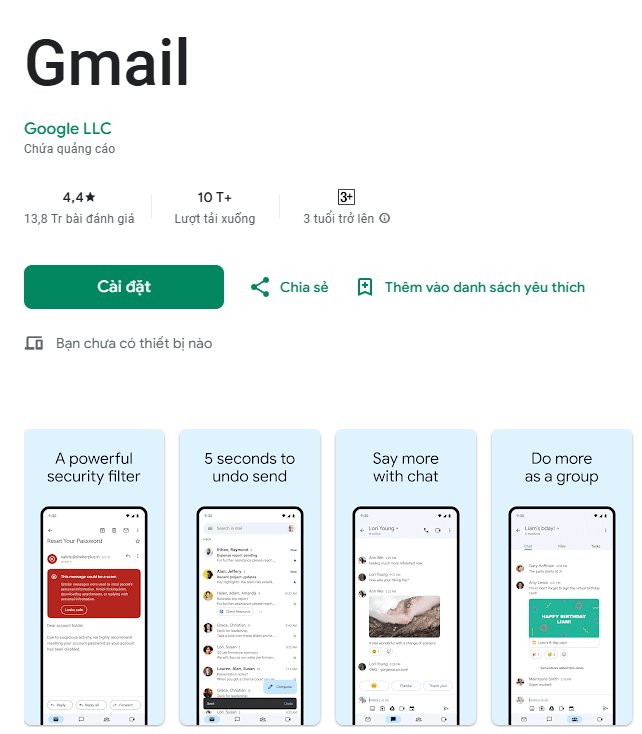
Trên điện thoại, bạn thêm tài khoản công ty vào ứng dụng Google như Gmail, Drive hoặc Meet:
- Cài ứng dụng Gmail. Máy Android thường có sẵn, iPhone tải từ App Store.
- Mở Gmail, nhấn vào ảnh đại diện, chọn Thêm tài khoản khác.
- Chọn Google, rồi nhập email công ty.
- Nhập mật khẩu và hoàn tất bước xác minh nếu có.
 Ảnh: Adtimin · Nguồn: googleworkspace.adtimin.vn
Tài khoản công ty có thể chạy song song với tài khoản Gmail cá nhân trong cùng ứng dụng. Nhấn vào ảnh đại diện để chuyển qua lại giữa các tài khoản.
Đăng nhập trang quản trị (Admin console)
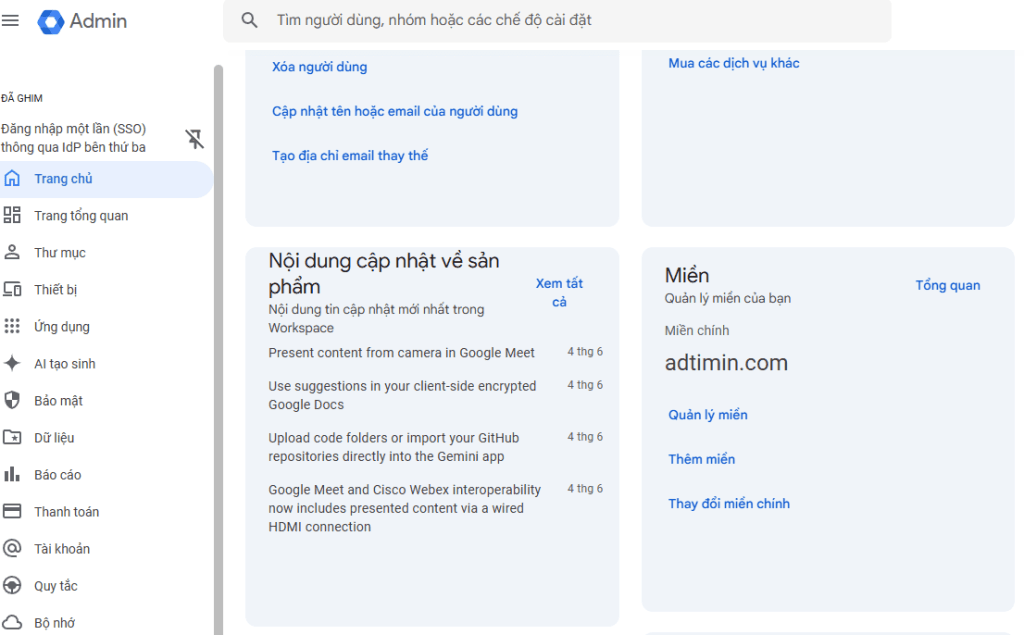
Người phụ trách IT hoặc chủ doanh nghiệp giữ quyền quản trị dùng trang riêng để quản lý người dùng, nhóm, ứng dụng và bảo mật:
- Vào admin.google.com.
- Nhập email của tài khoản quản trị viên, rồi nhấn Tiếp theo. Thường đây là tài khoản được tạo khi doanh nghiệp đăng ký Google Workspace.
- Nhập mật khẩu và hoàn tất xác minh bảo mật nếu có.
- Sau khi đăng nhập, bạn vào bảng điều khiển quản trị (Admin console).
Tài khoản nhân viên không có vai trò quản trị sẽ không dùng được các chức năng quản trị ở trang này. Doanh nghiệp nhỏ nên có ít nhất hai người giữ quyền quản trị. Nếu người duy nhất có quyền nghỉ việc hoặc mất tài khoản, công ty sẽ rất khó lấy lại quyền quản lý.
Không đăng nhập được: lỗi thường gặp và cách xử lý
Bảng dưới tổng hợp các lỗi hay gặp theo hướng dẫn của Adtimin, một đại lý Google Workspace tại Việt Nam. Đây không phải tài liệu chính thức của Google.
| Tình huống | Nguyên nhân thường gặp | Cách xử lý |
|---|---|---|
| Báo sai tài khoản | Nhập email @gmail.com hoặc gõ sai tên miền | Nhập đúng email công ty, có cả phần @tencongty.com |
| Quên mật khẩu | Lâu không đăng nhập hoặc mới đổi mật khẩu | Liên hệ quản trị viên hoặc bộ phận IT để đặt lại |
| Tài khoản bị khoá hoặc tạm ngưng | Lý do bảo mật hoặc vi phạm chính sách của tổ chức | Nhờ quản trị viên kiểm tra và mở lại |
| Không nhận được mã xác minh 2 bước | Đổi điện thoại, mất máy hoặc máy không nhận tin | Kiểm tra thiết bị nhận mã, thử phương thức khôi phục khác |
Quản trị viên đặt lại mật khẩu cho nhân viên
Theo hướng dẫn của VinaHost, quản trị viên làm như sau:
- Đăng nhập admin.google.com bằng tài khoản quản trị.
- Vào mục Người dùng (Users) và chọn người cần đặt lại mật khẩu.
- Chọn Đặt lại mật khẩu (Reset password).
- Nhập mật khẩu mới, lưu lại, rồi gửi cho nhân viên qua kênh an toàn.
Tên mục trong Admin console có thể khác một chút tuỳ ngôn ngữ giao diện và thời điểm Google cập nhật. Nếu không thấy đúng tên mục, dùng ô tìm kiếm trong Admin console.
Giữ tài khoản an toàn
- Không chia sẻ mật khẩu cho người khác, kể cả đồng nghiệp.
- Dùng mật khẩu mạnh và không dùng lại mật khẩu của tài khoản khác.
- Bật xác minh 2 bước.
- Đăng xuất khi dùng máy tính chung.
- Không bấm vào liên kết lạ trong email, nhất là email giả danh trang đăng nhập Google.
Sau khi đăng nhập: kiểm tra và dùng Gemini trong Google Workspace
Google gọi nhóm tính năng AI trong bộ công cụ này là Google Workspace có tích hợp Gemini. Nhóm tính năng này giúp soạn email, tóm tắt chuỗi thư, viết và sửa tài liệu, ghi chú cuộc họp và nhiều việc khác.
Điều kiện để dùng
Theo trang trợ giúp của Google:
- Người dùng từ 18 tuổi trở lên.
- Với tài khoản do công ty cấp, doanh nghiệp phải dùng một gói Google Workspace đủ điều kiện. Tính năng có sẵn thay đổi theo từng gói.
- Một số tính năng AI có thể chưa hỗ trợ ngôn ngữ của bạn. Khi đó, bạn có thể chuyển sang một ngôn ngữ được hỗ trợ trong cài đặt Tài khoản Google.
Tài khoản Google cá nhân dùng tính năng AI qua các gói riêng là Google AI Plus, Google AI Pro hoặc Google AI Ultra. Các gói này không thuộc gói Google Workspace của công ty.
Cách kiểm tra tài khoản có Gemini không
- Đăng nhập tài khoản công ty như hướng dẫn ở trên.
- Mở Gmail hoặc Google Tài liệu.
- Tìm biểu tượng Hỏi Gemini ở góc trên bên phải.
- Nếu có biểu tượng này, nhấp vào để mở bảng Gemini và bắt đầu đặt yêu cầu.
- Nếu không thấy biểu tượng, liên hệ quản trị viên. Có thể gói của công ty không có tính năng đó hoặc quản trị viên chưa cho phép.
Google cũng có trang trò chuyện Gemini riêng tại gemini.google.com, dùng để lên ý tưởng và hỏi đáp chung ngoài các ứng dụng Workspace.
Tính năng Gemini theo gói Business
Bảng dưới tóm tắt một số tính năng hay dùng, dựa trên bảng so sánh của Google tại thời điểm viết. Google có thể thay đổi danh sách này, nên hãy kiểm tra lại trên trang trợ giúp của Google trước khi quyết định mua hoặc nâng cấp gói.
| Ứng dụng và tính năng | Business Starter | Business Standard và Business Plus |
|---|---|---|
| Gmail: Giúp tôi viết, Hiệu đính, tóm tắt chuỗi email | Có | Có |
| Gmail: Giúp tôi lên lịch | Không có trong danh sách | Có |
| Google Chat: Hỏi Gemini, tóm tắt cuộc trò chuyện, dịch tự động | Không có trong danh sách | Có |
| Google Tài liệu: Giúp tôi viết, Tóm tắt tài liệu | Không có trong danh sách | Có |
| Google Drive: Hỏi Gemini trong Drive, tóm tắt các thay đổi | Không có trong danh sách | Có |
| Google Meet: Ghi chú cho tôi, Dịch phụ đề | Không có trong danh sách | Có |
| Google Trang tính: Chức năng AI | Không có trong danh sách | Có |
Nói gọn: gói Business Starter chủ yếu có Gemini trong Gmail. Các tính năng AI trong Tài liệu, Drive, Meet và Trang tính nằm ở gói Business Standard trở lên. Để biết chi phí từng gói, xem trang giá của hãng.
Câu hỏi thường gặp
Đăng nhập Google Workspace ở trang nào?
Người dùng thông thường đăng nhập tại accounts.google.com, hoặc mở thẳng Gmail rồi nhập email công ty. Quản trị viên vào admin.google.com để quản lý người dùng và cài đặt. Trên điện thoại, thêm tài khoản công ty vào ứng dụng Gmail.
Google Workspace login có khác đăng nhập Gmail cá nhân không?
Các bước gần như giống nhau. Điểm khác là bạn phải nhập email theo tên miền công ty, không phải địa chỉ @gmail.com. Doanh nghiệp có thể đặt thêm quy định riêng như bắt buộc xác minh 2 bước.
Quên mật khẩu tài khoản Google Workspace thì làm thế nào?
Hãy báo quản trị viên hoặc người phụ trách IT trong công ty. Họ có thể đặt lại mật khẩu từ Admin console. Khi đã đăng nhập được, bạn tự đổi mật khẩu tại myaccount.google.com, mục Bảo mật.
Tài khoản Google Workspace có dùng được Gemini không?
Còn tuỳ gói công ty đang dùng và cài đặt của quản trị viên. Mở Gmail hoặc Tài liệu và tìm biểu tượng Hỏi Gemini ở góc trên bên phải. Không thấy biểu tượng thì hỏi quản trị viên.
Có dùng tài khoản công ty để vào YouTube hay dịch vụ Google khác không?
Thường là được, nhưng quyền truy cập do quản trị viên quyết định. Một số dịch vụ có thể bị tắt với tài khoản doanh nghiệp.
Nguồn tham khảo
- Sign in to your Admin console | Getting started | Google Workspace Help
Trang của hãng
- Bắt đầu sử dụng Google Workspace có tích hợp Gemini - Business / Enterprise - Drive Trợ giúp
Trang của hãng
- Gemini for Google Workspace Customer Resource | Google Workspace
Trang của hãng
- Hướng Dẫn Đăng Nhập Tài Khoản Google Workspace & Giải Thích Chi Tiết Tài Khoản Google Workspace Là Gì
Nguồn khác
- [2026] Cách sử dụng Google Workspace từ cơ bản đến chi tiết
Nguồn khác