Excel cơ bản văn phòng: các thao tác cần nắm và cách làm từng bước
Bài giúp người mới nắm các thao tác Excel cơ bản văn phòng: nhập liệu, định dạng, tính tổng, viết công thức, sắp xếp, lọc, tạo bảng, lưu và in.
Excel cơ bản văn phòng là nhóm thao tác dùng hằng ngày: nhập và định dạng dữ liệu, viết công thức đơn giản, tính tổng, sắp xếp, lọc, tạo biểu đồ, lưu và in. Nắm chắc nhóm này là đủ cho phần lớn việc như danh sách khách hàng, bảng chấm công hay theo dõi chi phí. Bài dưới đây đi qua từng thao tác.
Excel cơ bản văn phòng gồm những gì
Trước khi làm, nên hiểu vài khái niệm mà tài liệu và các hướng dẫn hay nhắc tới:
- Sổ làm việc (workbook): là một tệp Excel, thường có đuôi .xlsx. Một sổ làm việc chứa một hoặc nhiều trang tính (worksheet, sheet). Bạn có thể thêm bao nhiêu trang tính tùy ý, hoặc tách dữ liệu ra sổ làm việc khác.
- Hàng, cột, ô: cột đánh chữ cái (A, B, C…), hàng đánh số (1, 2, 3…). Chỗ giao nhau là một ô, gọi theo địa chỉ như A1 (cột A, hàng 1). Ô có thể chứa chữ, số, ngày tháng hoặc công thức.
- Vùng (dải ô): tập hợp các ô liền nhau, ghi bằng ô đầu và ô cuối, ví dụ A1:L5.
- Ribbon: dải lệnh trên cùng, chia thành các tab như Trang đầu (Home), Chèn (Insert), Bố trí Trang (Page Layout), Công thức (Formulas), Dữ liệu (Data).
- Name Box: ô nhỏ bên trái thanh công thức, hiện địa chỉ ô đang chọn; gõ địa chỉ vào đây để nhảy nhanh tới ô đó.
- Formula Bar (thanh công thức): nơi xem và sửa nội dung hoặc công thức của ô đang chọn.
- Status Bar (thanh trạng thái): dải dưới cùng cửa sổ, hiện nhanh một số phép tính khi bạn chọn một vùng số.
Theo trang hỗ trợ của Microsoft, các bước cơ bản dưới đây áp dụng cho Excel cho Microsoft 365, Excel 2024, 2021, 2019 và 2016. Tên tab trong bản tiếng Việt có thể khác nhau đôi chút giữa các phiên bản (ví dụ "Trang đầu" hay "Nhà" đều là tab Home).
Tạo sổ làm việc và nhập dữ liệu
Tạo sổ làm việc mới
- Bấm Tệp, rồi bấm Mới.
- Trong phần Mới, bấm Sổ làm việc trống.
Nhập dữ liệu vào ô
- Bấm vào một ô trống, ví dụ A1.
- Gõ chữ hoặc số.
- Nhấn Enter để xuống ô bên dưới, hoặc Tab để sang ô bên phải. Shift + Enter đi lên, Shift + Tab đi sang trái.
Một số mẹo nhập liệu được các trang hướng dẫn trong nước nhắc nhiều:
- Điền tự động (AutoFill): nhập dữ liệu hoặc công thức ở một ô, rồi kéo núm nhỏ ở góc dưới bên phải ô (Fill Handle) xuống dưới để chép hoặc tạo dãy số, ngày tháng.
- Sửa nội dung ô: nhấn F2 để sửa trực tiếp; Ctrl + Z để hoàn tác.
- Nhập ngày hiện tại: chọn ô rồi nhấn Ctrl + ; (chấm phẩy). Giá trị này là tĩnh, không tự đổi sang ngày hôm sau.
- Kiểm tra kiểu dữ liệu: theo mặc định, chữ được căn trái, số và ngày tháng căn phải. Nếu một con số bị căn trái, ô đó có thể đang lưu số dưới dạng văn bản và sẽ gây sai khi tính toán.
Định dạng bảng cho dễ đọc
Kẻ viền và tô màu ô
- Chọn ô hoặc vùng ô cần định dạng.
- Trên tab Trang đầu, nhóm Phông chữ, bấm mũi tên cạnh Viền rồi chọn kiểu viền.
- Để tô màu nền, cũng trong nhóm Phông chữ, bấm mũi tên cạnh Màu Tô rồi chọn màu.
Nên giữ cách trình bày đơn giản: phân biệt tiêu đề và nội dung là đủ. Một số hướng dẫn khuyên hạn chế gộp ô (Merge & Center) trong vùng dữ liệu, vì ô gộp dễ làm sắp xếp, lọc và công thức chạy sai. Nếu nội dung dài, dùng Wrap Text để chữ tự xuống dòng trong ô.
Áp dụng định dạng số
Định dạng số giúp phân biệt tiền, phần trăm, ngày tháng.
- Chọn các ô chứa số.
- Trên tab Trang đầu, bấm mũi tên trong hộp Chung (General).
- Chọn định dạng phù hợp. Không thấy định dạng cần dùng thì bấm Thêm Định dạng Số.
Cách khác là chọn ô rồi nhấn Ctrl + 1 để mở hộp thoại Format Cells.
Cố định dòng tiêu đề
Với bảng dài, tính năng Freeze Panes (Cố định Ngăn) giữ dòng tiêu đề luôn hiện khi bạn cuộn xuống. Tính năng này nằm trên tab View (Xem).
Tính toán: công thức, tự động tính tổng và hàm thường dùng
Viết công thức đơn giản
- Chọn một ô rồi gõ dấu bằng =. Dấu này báo cho Excel biết ô sẽ chứa công thức.
- Gõ số hoặc địa chỉ ô kèm toán tử: + cộng, - trừ, * nhân, / chia. Ví dụ: =2+4, =A1+B1, =B2*C2.
- Nhấn Enter để tính. Nếu muốn con trỏ ở lại ô vừa nhập, nhấn Ctrl + Enter.
Nên tham chiếu địa chỉ ô (=A1+B1) thay vì gõ thẳng con số, để khi dữ liệu đổi, kết quả tự cập nhật. Khi cần giữ cố định một ô lúc kéo công thức, nhấn F4 để chuyển sang tham chiếu tuyệt đối.
Tự động tính tổng (AutoSum)
- Chọn ô ngay bên dưới hoặc bên phải dãy số cần cộng.
- Trên tab Trang đầu, nhóm Sửa, bấm Tự động Tính tổng.
- Excel cộng các số và hiện kết quả ở ô đã chọn.
Phím tắt tương đương là Alt + =: chọn cột số kèm ô trống bên dưới, rồi nhấn tổ hợp này.
Nếu chỉ cần xem nhanh mà không ghi kết quả vào ô, hãy chọn vùng số và nhìn thanh trạng thái ở góc dưới bên phải. Theo hướng dẫn của Mắt Bão, mặc định Excel hiện Average (trung bình), Count (số ô có dữ liệu) và Sum (tổng). Bấm chuột phải vào thanh trạng thái để bật thêm Min, Max.
Các hàm cơ bản nên học trước
| Hàm | Dùng để | Ví dụ |
|---|---|---|
| SUM | Cộng các ô | =SUM(A1:A10) |
| AVERAGE | Tính trung bình | =AVERAGE(A1:A10) |
| MIN, MAX | Tìm giá trị nhỏ nhất, lớn nhất | =MAX(A1:A10) |
| COUNT | Đếm ô chứa số | =COUNT(A1:A10) |
| COUNTA | Đếm ô có dữ liệu | =COUNTA(A1:A10) |
| IF | Kiểm tra điều kiện, trả kết quả tương ứng | =IF(A1>=5,"Đạt","Chưa đạt") |
| COUNTIF | Đếm theo điều kiện | =COUNTIF(A1:A10,">50") |
| SUMIF | Cộng theo điều kiện | =SUMIF(A1:A10,"<100",B1:B10) |
| VLOOKUP | Tra cứu giá trị theo cột | =VLOOKUP(101,A2:D10,2,FALSE) |
Nhóm SUM, AVERAGE, MIN, MAX, COUNT, IF, COUNTIF, SUMIF đủ cho phần lớn bảng tính văn phòng. VLOOKUP hữu ích khi cần ghép dữ liệu giữa hai bảng, ví dụ lấy tên khách hàng theo mã.
Đưa dữ liệu vào bảng, sắp xếp và lọc
Chuyển vùng dữ liệu thành bảng
Đưa dữ liệu vào bảng (Table) giúp lọc, sắp xếp nhanh và tự mở rộng khi thêm dòng.
- Chọn dữ liệu: bấm ô đầu tiên rồi kéo tới ô cuối (hoặc giữ Shift và nhấn phím mũi tên).
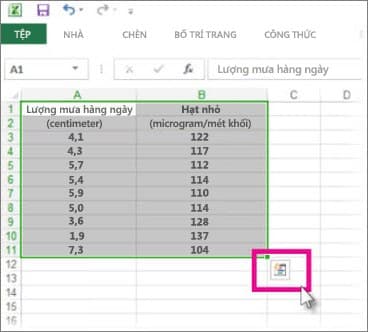
- Bấm nút Phân tích nhanh ở góc dưới bên phải vùng chọn.
- Bấm Bảng, rê chuột lên nút Bảng để xem trước, rồi bấm để áp dụng.
Phím tắt nhanh hơn là Ctrl + T.
Sắp xếp dữ liệu
Sắp xếp nhanh:
- Chọn một ô trong cột muốn sắp xếp.
- Chọn lệnh sắp xếp tăng dần (A đến Z, nhỏ đến lớn) hoặc giảm dần (Z đến A, lớn đến nhỏ).
Sắp xếp theo tiêu chí cụ thể:
- Chọn một ô bất kỳ trong vùng dữ liệu.
- Trên tab Dữ liệu, nhóm Sắp xếp & Lọc, chọn Sắp xếp.
- Trong Sắp xếp theo, chọn cột đầu tiên cần sắp.
- Trong Sắp xếp dựa trên, chọn Giá trị, Màu ô, Màu phông hoặc Biểu tượng ô.
- Trong Thứ tự, chọn tăng dần hoặc giảm dần, rồi bấm OK.
Lọc dữ liệu
- Chọn vùng dữ liệu.
- Trên tab Dữ liệu, nhóm Sắp xếp & Lọc, bấm Lọc (hoặc nhấn Ctrl + Shift + L).
- Bấm mũi tên ở tiêu đề cột cần lọc.
- Bỏ chọn (Chọn Tất cả), tích các giá trị muốn xem, rồi bấm OK.
Lọc chỉ ẩn dòng không khớp, không xóa dữ liệu. Muốn xem lại toàn bộ, mở lại danh sách lọc và chọn tất cả.
Xem tổng và tạo biểu đồ bằng Phân tích nhanh
Công cụ Phân tích nhanh (Quick Analysis) hiện ra ở góc dưới bên phải mỗi khi bạn chọn một vùng dữ liệu. Nó gom vài thao tác hay dùng vào một chỗ:
- Chọn các ô chứa số.
- Bấm nút Phân tích nhanh.
- Chọn tab phù hợp:
- Tổng cộng: rê chuột qua các nút để xem trước tổng, trung bình, số đếm, rồi bấm để ghi kết quả ngay bên dưới hoặc bên cạnh dữ liệu.
- Định dạng: tô màu theo điều kiện, ví dụ thang màu để phân biệt giá trị cao, trung bình, thấp.
- Biểu đồ: Excel đề xuất vài loại biểu đồ hợp với dữ liệu; bấm loại bạn muốn.
 Ảnh: Microsoft · Nguồn: support.microsoft.com
Nếu cần chọn loại biểu đồ cụ thể, vào tab Chèn (Insert) và chọn trong nhóm biểu đồ. Biểu đồ cột hợp để so sánh giữa các nhóm, biểu đồ đường để theo dõi xu hướng theo thời gian, biểu đồ tròn để xem tỷ lệ trong tổng thể.
Lưu và in bảng tính
Lưu tệp
- Bấm nút Lưu trên Thanh công cụ Truy nhập Nhanh hoặc nhấn Ctrl + S.
- Nếu lưu lần đầu: chọn vị trí lưu, gõ tên vào hộp Tên tệp, rồi bấm Lưu.
Khi cần gửi báo cáo không cho người nhận sửa, có thể lưu sang PDF qua Tệp > Lưu Như và chọn định dạng PDF.
In
- Bấm Tệp > In hoặc nhấn Ctrl + P.
- Xem trước bằng mũi tên Trang Tiếp theo và Trang Trước.
- Nếu bố cục chưa ổn, chỉnh lề trang hoặc thêm dấu ngắt trang.
- Bấm In.
Phím tắt và lỗi hay gặp khi mới dùng
Phím tắt nên nhớ
| Phím tắt | Tác dụng |
|---|---|
| Ctrl + C, Ctrl + V, Ctrl + X | Sao chép, dán, cắt |
| Ctrl + Z | Hoàn tác |
| Ctrl + S | Lưu |
| Ctrl + 1 | Mở hộp Format Cells |
| Ctrl + T | Tạo bảng |
| Ctrl + Shift + L | Bật hoặc tắt bộ lọc |
| Alt + = | Tự động tính tổng |
| Ctrl + ; | Nhập ngày hiện tại |
| Ctrl + ` | Hiện hoặc ẩn toàn bộ công thức trong trang tính |
| F4 | Chuyển kiểu tham chiếu ô khi viết công thức |
Một mẹo khác hay được nhắc: muốn chuyển hàng thành cột (hoặc ngược lại), sao chép vùng dữ liệu, bấm chuột phải vào ô đích, chọn Paste Special rồi tích Transpose.
Lỗi thường gặp và cách xử lý
Các cách xử lý dưới đây tổng hợp từ bài hướng dẫn của Mắt Bão, King Office và Starttrain, không phải từ tài liệu chính thức của Microsoft:
- Alt + = ra kết quả 0 hoặc không cộng được: thường do có ô số đang ở định dạng Văn bản (Text), hoặc vùng có ô trống, ô gộp ngắt quãng. Đổi định dạng về Number hoặc General rồi tính lại.
- Ctrl + ; hiện ra một dãy số lạ: ô đang ở định dạng General nên Excel hiện số sê-ri của ngày. Mở Format Cells, chọn nhóm Date và kiểu ngày mong muốn.
- Kéo AutoFill chỉ chép số cũ, không tăng dần: nhập 1 và 2 ở hai ô liền nhau, chọn cả hai rồi mới kéo; hoặc giữ Ctrl trong lúc kéo.
- Lỗi #DIV/0!: công thức đang chia cho 0 hoặc ô trống. Kiểm tra ô mẫu số, hoặc bọc công thức bằng hàm IFERROR.
- Lỗi #VALUE!: kiểu dữ liệu trong ô không đúng với phép tính, thường là chữ lẫn trong cột số.
- #N/A, #REF!, #####: #N/A hay gặp khi VLOOKUP không tìm thấy giá trị; #REF! khi ô được tham chiếu đã bị xóa; ##### thường chỉ là cột quá hẹp để hiện số, kéo rộng cột là hết.
Nên học theo thứ tự nào
Excel có rất nhiều tính năng, học dàn trải dễ nản. Một lộ trình gọn, tham khảo từ các hướng dẫn tự học:
- Làm quen: giao diện, nhập và định dạng dữ liệu, quản lý trang tính (đổi tên, di chuyển, sao chép sheet).
- Công thức và hàm cơ bản: phép tính, tham chiếu ô, các hàm trong bảng ở trên.
- Xử lý dữ liệu: sắp xếp, lọc, định dạng có điều kiện, VLOOKUP.
- Trình bày: biểu đồ, thiết lập trang in.
- Thực hành trên việc thật: lấy một bảng của chính công ty, như danh sách khách hàng hay bảng theo dõi chi phí, làm lại từ đầu bằng những gì đã học.
Khi đã vững phần này mới nên chuyển sang Pivot Table (bảng tổng hợp), macro hay các hàm tra cứu nâng cao. Tài liệu hỗ trợ chính thức của Microsoft là nguồn miễn phí, có hướng dẫn từng tính năng bằng tiếng Việt.
Dùng Excel trong bộ phần mềm nào
Các thao tác trong bài là của Microsoft Excel. Excel nằm trong bộ Microsoft 365 Business, kèm Word, PowerPoint, Outlook, OneDrive và Teams. Theo mô tả sản phẩm trên site, ứng dụng Office cài trên máy tính có từ gói Business Standard; các gói Business dành cho doanh nghiệp tối đa 300 người dùng. Theo Microsoft, bảng tính lưu trên đám mây cho phép nhiều người cùng sửa một tệp và bạn vẫn làm tiếp được trong ứng dụng trên máy tính khi mất mạng.
Nếu nhóm của bạn làm việc chủ yếu trên trình duyệt, Google Workspace có Trang tính với nhiều thao tác tương tự (nhập liệu, công thức, sắp xếp, lọc). Tuy vậy, công ty phụ thuộc nhiều vào tệp Excel có macro phức tạp thì nên cân nhắc kỹ trước khi chuyển. Giá các gói của cả hai bộ: xem bảng giá trên trang sản phẩm.
Câu hỏi thường gặp
Excel cơ bản văn phòng cần học những gì?
Tối thiểu gồm: nhập và định dạng dữ liệu, viết công thức bắt đầu bằng dấu =, các hàm SUM, AVERAGE, MIN, MAX, COUNT, IF, COUNTIF, SUMIF, sắp xếp và lọc, tạo bảng, tạo biểu đồ đơn giản, lưu và in. Đủ nhóm này là làm được phần lớn bảng tính văn phòng.
Cách nhanh nhất để tính tổng một cột trong Excel là gì?
Chọn ô ngay dưới cột số rồi bấm Tự động Tính tổng trên tab Trang đầu, hoặc nhấn Alt + =. Nếu chỉ cần xem tổng mà không ghi vào ô, chọn cột số và nhìn thanh trạng thái ở cuối cửa sổ Excel.
Vì sao công thức tính tổng trả về 0 dù cột có số?
Nguyên nhân thường gặp là các con số đang được lưu dưới dạng văn bản (thường bị căn trái trong ô). Đổi định dạng ô sang Number hoặc General rồi nhập lại hoặc tính lại tổng.
Excel cơ bản và Excel nâng cao khác nhau ở đâu?
Excel cơ bản phục vụ nhập liệu, tính toán và báo cáo đơn giản. Phần nâng cao gồm Pivot Table để tổng hợp dữ liệu lớn, các hàm tra cứu như INDEX và MATCH, macro và VBA để tự động hóa, dashboard báo cáo. Người làm văn phòng nên vững phần cơ bản trước.
Có cần mua Microsoft 365 để học Excel cơ bản không?
Các thao tác trong bài áp dụng cho Excel cho Microsoft 365 và các bản Excel 2016 trở về sau. Nếu công ty đã có một trong các phiên bản này thì dùng luôn để học; nếu chưa, có thể dùng thử Microsoft 365 Business trước khi quyết định.
Nguồn tham khảo
- Các tác vụ cơ bản trong Excel | Microsoft Support
Trang của hãng
- Chương trình bảng tính | Microsoft 365
Trang của hãng
- Excel cơ bản văn phòng là gì - 5 thủ thuật bạn cần biết
Nguồn khác
- Tự học Excel văn phòng cơ bản: Hướng dẫn chi tiết lộ trình
Nguồn khác
- 7 Thao tác excel cơ bản văn phòng quan trọng cần nắm rõ 2026
Nguồn khác
- 12 thủ thuật Excel cơ bản dành riêng cho dân văn phòng ( Phần 1)
Nguồn khác